
Trik Memisahkan Kolom Gabungan yang Polanya Berantakan
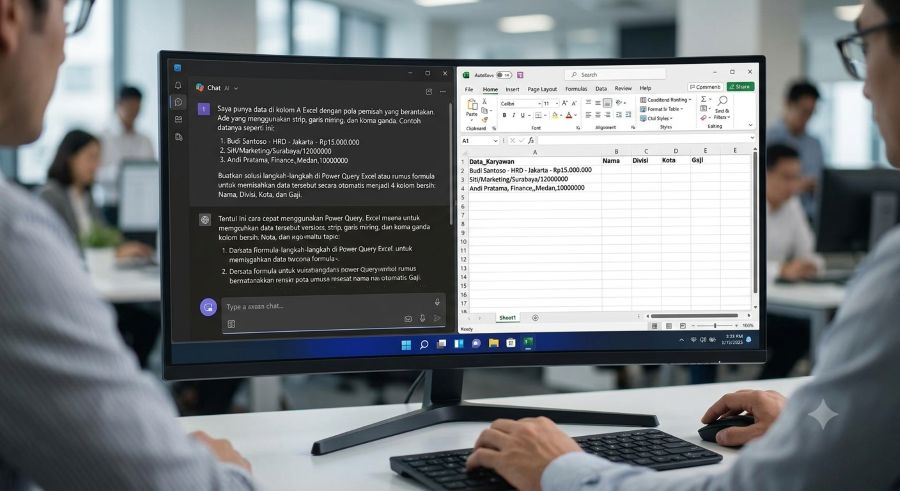
Pernahkah Anda menerima data ekspor dari sistem HRIS lama atau vendor luar yang bentuknya menyiksa mata? Isinya hanya kolom tunggal bernama “Data_Karyawan”, tetapi format di dalamnya campur aduk seperti benang kusut.
- Baris 1:
Budi Santoso - HRD - Jakarta - Rp15.000.000(Pemisahnya tanda strip) - Baris 2:
Siti/Marketing/Surabaya/12000000(Pemisahnya tanda garis miring) - Baris 3:
Andi Pratama, Finance,,Medan,10000000(Pemisahnya koma ganda dan berantakan)
Fitur standar Excel seperti Text to Columns langsung menyerah menghadapi situasi ini karena fitur tersebut menduga semua baris memiliki pemisah yang seragam. Tombol ajaib Flash Fill (Ctrl + E) terkadang bisa membantu, tetapi sering kali menghasilkan error saat polanya terlalu acak dan tidak konsisten.
Jika Anda berniat merapikannya secara manual satu per satu, sementara ada ratusan hingga ribuan baris data di depan mata, mari hentikan cara itu sekarang juga. Ada cara yang jauh lebih cerdas.
Mengapa Pola Data Bisa Berantakan?
Sebagai praktisi di dunia kerja, kita tahu bahwa data kotor adalah makanan sehari-hari. Akar masalah ini biasanya berasal dari sistem database lama yang tidak sinkron, human error saat input data manual tanpa validasi, atau gabungan data dari berbagai cabang perusahaan yang tidak memiliki standar format yang sama.
Mengapa kita tidak memakai rumus kombinasi legendaris seperti LEFT, MID, RIGHT, dan FIND yang biasa diajarkan di buku teori?
Jawabannya sederhana: rumus tersebut terlalu kaku. Untuk memecahkan satu baris data dengan tiga jenis pemisah yang berbeda, Anda membutuhkan rumus sepanjang kereta api. Jika ada pola baru yang muncul di baris bawah, rumus Anda akan langsung rusak dan menghasilkan pesan error #VALUE!.
Bagi orang kantoran, HRD, dan pemilik bisnis, menghafal rumus rumit seperti itu justru memperlambat kerja. Kita butuh solusi yang cepat, fleksibel, dan langsung menyelesaikan masalah.
Solusi Praktis: Menggunakan AI sebagai Asisten Pembersih Data
Solusi modern untuk masalah ini bukan dengan menghafal rumus Excel, melainkan dengan memanfaatkan kecerdasan buatan (AI) seperti ChatGPT, Copilot, atau Gemini sebagai asisten pribadi Anda.
Daripada pusing memikirkan logika rumit, Anda cukup menyuruh AI untuk menyelesaikannya. Berikut adalah langkah praktisnya.
Langkah 1: Teknik Feed the Pattern ke AI
Jangan meminta AI membuat rumus dari nol tanpa memberikan konteks. Ambil 3 hingga 5 variasi pola paling berantakan dari data asli Anda. Copy data tersebut untuk dijadikan contoh kasus bagi si AI.
Langkah 2: Gunakan Prompt Generator Rumus atau Kode
Tergantung pada versi Excel yang Anda gunakan, Anda bisa memilih dua jalur solusi yang paling nyaman bagi Anda:
- Opsi A (Bagi Pengguna Excel Modern): Meminta AI membuatkan fungsi kustom berbasis Dynamic Arrays atau fungsi manipulasi teks terbaru.
- Opsi B (Bagi Pengguna Power Query): Ini adalah cara yang paling direkomendasikan untuk jangka panjang. Kita meminta AI menuliskan langkah kode khusus bernama M-Code di Power Query untuk melakukan pemisahan kolom secara dinamis.
Langkah 3: Contoh Prompt Siap Pakai
Anda tidak perlu bingung menyusun kata-kata. Anda cukup melakukan copy-paste teks di bawah ini ke dalam chat AI Anda:
“Saya punya data di kolom A Excel dengan pola pemisah yang berantakan. Ada yang menggunakan strip, garis miring, dan koma ganda. Contoh datanya seperti ini:
1. Budi Santoso – HRD – Jakarta – Rp15.000.000
2. Siti/Marketing/Surabaya/12000000
3. Andi Pratama, Finance,,Medan,10000000Buatkan solusi langkah-langkah di Power Query Excel atau rumus formula untuk memisahkan data tersebut secara otomatis menjadi 4 kolom bersih: Nama, Divisi, Kota, dan Gaji.”
Biasanya, AI akan langsung memberikan formula khusus atau menyarankan Anda menggunakan fitur Split Column by Delimiter di Power Query dengan memasukkan beberapa karakter sekaligus sebagai pemisah.
Untuk melihat perbandingan efektivitasnya, mari kita lihat tabel di bawah ini:
| Metode Pemisahan | Kelebihan | Kekurangan | Rekomendasi Kasus |
|---|---|---|---|
Rumus Manual (LEFT, MID) |
Tanpa alat tambahan | Sangat rumit, mudah error jika pola berubah | Data sedikit dan polanya rapi |
| Flash Fill (Ctrl + E) | Sangat cepat dan instan | Sering salah tebak jika data terlalu acak | Pola semi-konsisten |
| Bantuan AI & Power Query | Fleksibel, otomatis, tahan error | Butuh klik beberapa menu di awal | Data besar dan polanya berantakan |
Dampak Nyata untuk Efisiensi Bisnis
Mengubah cara kerja konvensional menjadi berbasis AI bukan sekadar gaya-gayaan. Ada dampak bisnis nyata yang langsung bisa dirasakan oleh manajemen dan pemilik bisnis:
- Efisiensi Waktu Kerja (Time-Saving): Pekerjaan membersihkan data kotor yang biasanya memakan waktu 2 hingga 3 jam, kini bisa dipangkas menjadi kurang dari 5 menit menggunakan bantuan AI. Waktu Anda bisa dialokasikan untuk pekerjaan lain yang lebih strategis.
- Akurasi Keputusan Kepersonaliaan: Bagi tim HRD, data yang bersih berarti Anda bisa langsung menganalisis total pengeluaran gaji per divisi atau per kota tanpa takut ada angka yang terselip, tidak terbaca, atau menghasilkan error saat dihitung dengan rumus SUMIF.
- Sistem yang Dapat Digunakan Kembali (Skalabilitas): Begitu Anda berhasil memecahkan pola ini menggunakan Power Query dengan panduan AI, langkah tersebut akan tersimpan. Bulan depan, saat Anda menerima kiriman data berantakan yang baru, Anda tinggal klik tombol Refresh. Data akan terurai otomatis dalam satu detik.
Kesimpulan
Mengolah data yang berantakan di Excel saat ini bukan lagi soal seberapa hafal kita dengan rumus-rumus bawaan yang panjang dan memusingkan. Ini adalah soal seberapa cerdas kita memberikan instruksi dan memanfaatkan teknologi AI untuk menyelesaikan pekerjaan harian.
Jangan biarkan waktu produktif Anda habis hanya karena urusan merapikan teks. Silakan coba salin contoh prompt di atas, terapkan pada file kerjaan Anda besok pagi di kantor, dan lihat sendiri berapa banyak waktu berharga yang bisa Anda hemat.
—
Ingin tahu lebih banyak trik rahasia menyuruh AI menyelesaikan formula Excel yang rumit? Kuasai cara kerja masa kini langsung dari praktisinya. Pelajari langkah lengkapnya di sini: Ikuti Training AI for Data Analysis and Reporting in Microsoft Excel dan jadilah andalan di kantor Anda.