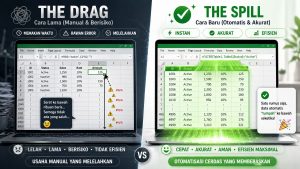

Menghapus Duplikat Secara Cerdas: Bukan Sekadar Klik “Remove Duplicates”
Anda baru saja menggabungkan data pelamar kerja dari lima divisi berbeda, atau mungkin menyatukan laporan penjualan bulanan dari berbagai cabang. Data sudah terkumpul dalam satu file besar. Di permukaan, semuanya terlihat rapi dan siap diolah.
Lalu, Anda mulai menyadari ada yang aneh saat menyisir data tersebut secara manual. Di baris ke-10 tertulis PT. Maju Mundur. Di baris ke-55 tertulis Maju Mundur, PT. Dan di baris bawahnya lagi ada PT Maju Mundur (Pusat).
Bagi Anda dan saya sebagai manusia, kita tahu ketiga data tersebut merujuk pada satu perusahaan yang sama. Namun, apa yang terjadi jika Anda langsung memblok data tersebut lalu mengeklik tombol Remove Duplicates bawaan Excel?
Tombol itu akan menganggap ketiganya sebagai entitas yang berbeda. Hasilnya? Data Anda tetap kotor, laporan Anda tidak akurat, dan ada rasa aman palsu (false sense of security) yang berbahaya bagi keputusan bisnis Anda. Mengandalkan satu klik tombol instan ini sering kali menjadi jebakan Batman bagi orang kantoran.
Mengapa Fitur “Remove Duplicates” Saja Tidak Cukup?
Fitur bawaan Excel sebenarnya tidak salah, hanya saja cara kerjanya sangat kaku. Tombol tersebut dirancang dengan logika pencocokan eksak (exact match).
Artinya, Excel hanya akan menghapus baris jika setiap karakter di dalamnya 100% sama. Jangankan perbedaan singkatan seperti “PT” dan “Perseroan”, adanya satu spasi ganda yang tidak sengaja terketik di akhir kata saja sudah membuat Excel menganggap dua data tersebut berbeda.
Mari kita lihat contoh nyata yang sering terjadi di lapangan:
- Kasus Tim HR: Saat menarik data absensi atau payroll, seorang karyawan tidak sengaja melakukan tapping mesin absen dua kali dalam satu menit. Jika Anda hanya memilih kolom nama saat menghapus duplikat, Excel akan menghapus baris absensi valid di hari lain hanya karena namanya sama.
- Kasus Business User & Sales: Data pelanggan yang didapat dari input manual di lapangan sering kali berantakan. Penulisan nama klien “Ahmad Suhardi” dan “Achmad Suhardi” tidak akan terdeteksi sebagai duplikat oleh sistem biasa, padahal orangnya sama.
Jika data kotor ini dibiarkan, dampaknya bisa langsung merembet ke efisiensi bisnis.
Tabel Perbandingan: Fitur Standar vs Pembersihan Cerdas
Sebelum kita masuk ke solusi, mari kita bandingkan apa yang terjadi jika Anda hanya pasrah pada fitur standar versus jika Anda menerapkan metode pembersihan yang cerdas.
| Aspek | Fitur Standar (Remove Duplicates) | Metode Cerdas (Audit & Automasi) |
|---|---|---|
| Logika Berpikir | Hanya membaca karakter yang 100% identik. | Memahami variasi penulisan dan pola teks. |
| Keamanan Data | Risiko menghapus data valid secara permanen. | Data asli tetap aman karena menggunakan sistem filter atau formula. |
| Penanganan Spasi | Gagal mendeteksi spasi ganda terselubung. | Spasi dibersihkan otomatis sebelum penyaringan. |
| Kontrol Pengguna | Langsung hapus tanpa memberi tahu baris mana yang hilang. | Anda bisa melihat, memeriksa, dan menyetujui mana yang mau dihapus. |
Strategi Cerdas Menangani Duplikat di Lapangan
Sebagai praktisi yang berkutat dengan data setiap hari, saya menyarankan Anda untuk mengubah kebiasaan “asal klik” menjadi empat langkah taktis berikut ini.
1. Identifikasi dan Audit Dulu, Jangan Langsung Hapus
Jangan pernah menghapus data sebelum Anda tahu seberapa parah tingkat duplikasinya. Gunakan fitur visual untuk memetakan masalah.
- Blok kolom data yang ingin Anda periksa.
- Masuk ke menu Conditional Formatting.
- Pilih Highlight Cells Rules, lalu klik Duplicate Values.
- Excel akan mewarnai semua data yang kembar. Di sini Anda bisa melihat polanya terlebih dahulu sebelum mengambil tindakan.
2. Gunakan Formula Dinamis untuk Kontrol Penuh
Jika Anda menggunakan Excel versi modern, hindari merusak data master. Gunakan fungsi UNIQUE di sheet atau kolom baru. Rumusnya sangat sederhana:
=UNIQUE(A2:A100)
Rumus ini akan langsung mengekstrak daftar data yang bersih tanpa menyentuh atau menghapus data asli Anda. Jika data asli berubah, daftar ini akan ikut diperbarui secara otomatis.
Selain itu, Anda bisa memanfaatkan fungsi COUNTIF di kolom bantuan untuk menghitung berapa kali sebuah data muncul. Dari situ, Anda bisa memilah mana data yang muncul pertama kali dan mana data tiruannya.
3. Bersihkan “Sampah Teks” Sebelum Eksekusi
Banyak duplikat gagal terdeteksi hanya karena masalah spasi. Gunakan fungsi TRIM dan CLEAN untuk merapikan teks Anda terlebih dahulu.
- Fungsi TRIM berguna untuk menghilangkan spasi berlebih di awal, di tengah, dan di akhir kata.
- Fungsi CLEAN berguna untuk menghapus karakter non-cetak yang sering ikut terbawa saat Anda mengekspor data dari sistem web atau aplikasi lain ke Excel.
Buat satu kolom bantuan dengan rumus =TRIM(CLEAN(A2)), lalu gunakan kolom hasil pembersihan ini sebagai acuan analisis Anda.
4. Delegasikan Kasus Rumit (Fuzzy Matching) ke AI
Bagaimana dengan kasus rumit seperti singkatan nama perusahaan yang berbeda-beda tadi? Di sinilah peran kecerdasan buatan menjadi penyelamat waktu Anda. Anda tidak perlu pusing memikirkan rumus makro atau kode VBA yang rumit. Cukup minta bantuan AI untuk membuatkan rumusnya.
Anda bisa menggunakan prompt atau instruksi seperti ini saat berdiskusi dengan AI:
“Saya memiliki daftar nama perusahaan di Excel pada kolom A. Ada banyak variasi penulisan seperti ‘PT. ABC’, ‘PT ABC’, dan ‘ABC PT’. Tolong buatkan formula Excel atau langkah praktis menggunakan Excel Fuzzy Lookup untuk menyamakan variasi penulisan ini menjadi satu nama yang standar agar saya bisa menghapus duplikatnya dengan akurat.”
AI akan mendikte Anda langkah demi langkah, memberikan formula yang tepat, atau bahkan mengajari Anda cara mengaktifkan add-in Fuzzy Lookup bawaan Microsoft untuk menyelesaikan masalah pencocokan berbasis kemiripan teks.
Dampak Nyata bagi Bisnis dan Manajemen
Bagi pemilik bisnis atau manajer divisi, kebersihan data bukan sekadar masalah teknis di layar laptop staf Anda. Ini adalah masalah efisiensi biaya (cost of dirty data).
Bayangkan jika tim marketing Anda mengirimkan email promosi atau katalog fisik ganda ke satu konsumen yang sama hanya karena namanya terinput dua kali dengan format berbeda. Perusahaan kehilangan biaya operasional, dan brand Anda terlihat tidak profesional di mata konsumen.
Dari sisi manajemen waktu, membekali tim Anda dengan keahlian pembersihan data yang cerdas akan memotong waktu kerja secara signifikan. Pekerjaan yang biasanya mengharuskan staf lembur untuk mengecek baris data satu per satu, kini bisa selesai secara akurat dalam waktu kurang dari lima menit menggunakan kombinasi formula dan AI.
Laporan dashboard bulanan yang diserahkan ke jajaran direksi pun menjadi jauh lebih valid karena tidak ada angka yang tergelembung akibat duplikasi data yang tersembunyi.
Kesimpulan
Menghapus data duplikat secara cerdas adalah tentang memahami proses validasi, bukan sekadar menekan satu tombol cepat. Menjadi pengguna Excel yang andal di dunia kerja saat ini berarti Anda tahu kapan harus menggunakan fitur instan dan kapan harus berhenti sejenak untuk mengaudit data Anda dengan formula atau bantuan AI.
Besok pagi saat Anda membuka file master data di kantor, coba lakukan langkah highlight duplicate terlebih dahulu. Periksa kembali dan lihat berapa banyak duplikat terselubung yang selama ini lolos dari tombol Remove Duplicates Anda.
—
Jangan biarkan keputusan bisnis Anda meleset hanya karena data kotor yang lolos dari tombol Remove Duplicates. Tingkatkan standar akurasi laporan tim Anda sekarang. Ikuti pelatihan intensif Using Artificial Intelligence (AI) for Data Analysis and Reporting in Microsoft Excel dan ubah cara perusahaan Anda mengelola data secara otomatis dan bebas human error.