Tips Prompting: Mendeskripsikan Masalah Rumus Agar AI Paham 100%
Pernahkah Anda menghabiskan waktu 30 menit menyusun kalimat di ChatGPT untuk minta rumus Excel, tapi begitu rumusnya di-copy-paste, hasilnya cuma #VALUE! atau #N/A? Rasanya kesal. Lalu Anda membatin, “Katanya AI pintar, bikin rumus gini aja ngaco!”
Padahal, masalahnya bukan di AI-nya. Masalah utamanya adalah karena kita sering memperlakukan AI seperti dukun yang bisa membaca pikiran. AI tidak bisa melihat apa yang ada di layar monitor kita jika tidak diceritakan dengan benar.
Artikel ini akan membahas bagaimana cara mengubah cara Anda “curhat” ke AI. Tujuannya satu: dalam sekali kirim perintah, AI langsung memberikan rumus Excel yang pas, akurat, dan siap pakai tanpa perlu debat berkepanjangan.
Kenapa AI Sering Salah Kasih Rumus Excel?
Sebagai praktisi yang setiap hari menggunakan AI untuk mempercepat kerjaan kantor, saya sering melihat pola yang sama. Banyak orang kantoran terjebak dalam prompt yang terlalu singkat.
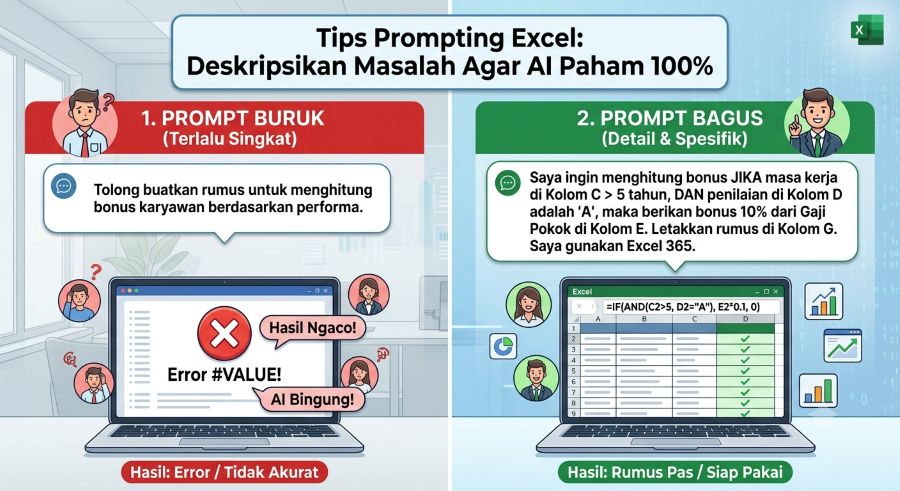
Contohnya seperti ini: “Tolong buatkan rumus untuk menghitung bonus karyawan berdasarkan performa.”
Perintah di atas dijamin akan membuat AI bingung. AI tidak tahu indikator performanya apa, batas minimalnya berapa, dan di kolom mana data itu berada. Ingat, AI itu buta konteks. Dia tidak tahu struktur file Excel Anda secara otomatis.
Prinsip dasarnya sederhana: perlakukan AI seperti anak magang baru di kantor. Dia cerdas, tapi dia butuh instruksi yang detail dan jelas agar kerjanya tidak salah.
4 Langkah Menulis Prompt Excel Anti-Gagal
Agar AI bisa memberikan rumus yang 100% akurat, Anda harus memberikan cetak biru yang jelas. Berikut adalah 4 langkah praktis yang bisa Anda tiru sekarang juga.
1. Petakan Koordinat Data Anda
Jangan pernah menggunakan bahasa abstrak seperti “Data Gaji” atau “Data Karyawan”. AI butuh koordinat yang jelas berupa kolom dan baris.
Ubah kebiasaan lama Anda menjadi lebih spesifik:
- Salah: “Hitung total gaji di tabel.”
- Benar: “Data Gaji Pokok ada di Kolom D, mulai dari baris 2 hingga 100. Saya ingin rumusnya ditaruh di Kolom E.”
2. Definisikan Logika Bisnis Secara Kronologis
Abaikan bahasa matematika yang rumit. Ceritakan saja masalah kerjaan Anda sehari-hari secara berurutan. Gunakan kata hubung logika yang tegas seperti JIKA, DAN, atau ATAU.
Contoh cara bercerita yang disukai AI: “Saya ingin membuat penilaian bonus. JIKA masa kerja di Kolom C lebih dari 5 tahun, DAN penilaian kinerja di Kolom D adalah ‘A’, maka berikan bonus sebesar 10% dari Gaji Pokok di Kolom E. Jika tidak memenuhi syarat tersebut, kosongkan saja kolomnya.”
3. Berikan Contoh Sebelum dan Sesudah
AI sangat cepat belajar dari pola. Teknik ini biasa disebut dengan few-shot prompting. Dengan memberikan contoh visual singkat, AI akan langsung paham format teks atau angka yang Anda inginkan.
Anda bisa menulisnya seperti ini di dalam prompt:
- Input di Kolom A:
PT. Sukses Makmur - Jakarta - Output yang diinginkan di Kolom B:
Jakarta - Catatan: Saya hanya ingin mengambil kata setelah tanda strip terakhir.
4. Sebutkan Versi Excel yang Anda Gunakan
Ini adalah kesalahan fatal yang paling sering diabaikan. Rumus hebat di Excel 365 seperti XLOOKUP atau FILTER tidak akan berjalan di Excel 2016 milik kantor Anda. Jika dipaksakan, rumus tersebut akan menghasilkan error #NAME?.
Selalu tutup prompt Anda dengan kalimat penegas: “Saya menggunakan Microsoft Excel 365” atau “Saya menggunakan Google Sheets”.
Perbandingan Prompt: Buruk vs Bagus
Untuk memudahkan Anda melihat perbedaannya, mari kita bandingkan dua jenis prompt di bawah ini saat meminta bantuan untuk mencocokkan data rekap absen.
| Komponen | Prompt yang Salah (Terlalu Abstrak) | Prompt yang Benar (Sesuai Panduan) |
|---|---|---|
| Isi Prompt | “Bagaimana cara mencocokkan data absensi karyawan dari dua tabel yang berbeda?” | “Saya punya dua sheet. Di Sheet1, data Nama Karyawan ada di Kolom A dan ID Karyawan ada di Kolom B. Di Sheet2, data ID Karyawan ada di Kolom A dan Total Jam Lembur ada di Kolom B. Tolong buatkan rumus di Sheet1 Kolom C untuk mengambil data Jam Lembur dari Sheet2 berdasarkan kecocokan ID Karyawan. Saya menggunakan Excel 365.” |
| Hasil AI | AI akan memberikan penjelasan teori yang panjang tentang fungsi VLOOKUP, INDEX MATCH, dan XLOOKUP tanpa memberikan rumus jadi. |
AI langsung memberikan rumus spesifik: =XLOOKUP(B2, Sheet2!A:A, Sheet2!B:B, 0) yang bisa langsung Anda copy-paste. |
Dampak Nyata untuk Produktivitas Kantor
Bagi seorang HRD, manajer, maupun pemilik bisnis, menguasai cara berkomunikasi dengan AI ini bukan lagi sekadar gaya-gayaan. Ini adalah masalah efisiensi waktu.
Pertama, Anda bisa memotong waktu utak-atik rumus. Pekerjaan rekapitulasi data yang biasanya menyita waktu hingga 2 jam, sekarang bisa selesai dalam waktu 2 menit. Waktu berharga Anda bisa dialokasikan untuk analisis strategi bisnis atau meeting yang lebih krusial.
Kedua, cara ini efektif untuk mengurangi human error. Rumus yang dibangun dengan logika prompt yang matang akan meminimalkan salah input data finansial atau data karyawan.
Terakhir, ada faktor kemandirian tim. Pemilik bisnis atau manajer tidak perlu lagi tergantung pada tim IT atau admin khusus hanya untuk membenahi formula Excel yang rusak. Semua orang di tim bisa menjadi problem solver secara mandiri.
Checklist Prompting Sebelum Klik Send
Mulai sekarang, jadikan panduan ini sebagai kebiasaan baru di meja kerja. Sebelum Anda menekan tombol kirim atau enter di aplikasi AI favorit Anda, lakukan cek cepat terhadap tiga hal ini:
- Apakah saya sudah menyebutkan nama kolom dan barisnya dengan jelas?
- Apakah kriteria logisnya sudah berurutan (lebih besar, lebih kecil, sama dengan)?
- Apakah versi Microsoft Excel yang saya gunakan sudah dicantumkan di akhir kalimat?
AI hanyalah cermin dari kejelasan berpikir kita. Semakin jernih Anda mendeskripsikan masalahnya, semakin instan solusi yang akan Anda dapatkan.
Mulai besok pagi, stop bilang AI itu tidak akurat. Coba ubah cara Anda bercerita, dan lihat bagaimana pekerjaan Excel Anda selesai bahkan sebelum kopi hangat di meja Anda menjadi dingin. Selamat mencoba!
—
Pelajari trik lebih mendalam tentang cara mempercepat analisis data kantor menggunakan AI lewat Training: Using Artificial Intelligence (AI) for Data Analysis and Reporting in Microsoft Excel untuk meningkatkan produktivitas bisnis Anda.